开源条码刷卡音乐播放器——制作
教学目标及方法
利用激光切割和Microduino模块,通过程序上传,制作开源条码刷卡音乐播放器。
主要内容
概述
Microduino开源条码刷卡音乐播放器
读取SD卡中的歌曲播放,通过刷卡改变曲目
如果启动前在A0/A1口上接入摇杆传感器,可用摇杆左右键来切换歌曲,摇杆上下键来加减音量
如果启动前在A0/A1口上接入灰度传感器,可用条码卡进行切歌
搭建步骤


Step1:首先将A1与OLED显示屏(注意正反)用螺丝和螺母固定,再将传感器线接入OLED背面的接口。

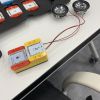
Step2:将灰度传感器用螺丝和螺母固定在E1上,如下图。

Step3:按下图将E1、E2、E3拼装起来,刷卡机部分完成。

Step5:将D1和C2分别插入B1接口。

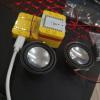
Step6:将喇叭嵌入B1的如下图位置,并将Core、USBTTL、Audiopro、Cube-S1叠加在一起,安装在C2上。

Step7:将第一步与第六步完成的部分通过D3串接在一起,注意在右上部预留出刷卡机的安装位置(A1在前,B1在后,喇叭、D1、刷卡机在A1与B1之间。位于上方正中与右上角的D3要穿过刷卡机对应的孔洞,以此固定刷卡机),用D2卡扣固定。再把JOYSTICK(摇杆摁键)用螺丝和螺母固定在C1上。

Step8:把C1与第七步完成部分安装在一起(A1在前、B1在中、C1在后),用D4卡扣固定。将LINE. FINDER(刷卡器部分)、JOYSTICK、OLED分别于底板的A0/A1、A2/A3、IIC的接口相连,将传感器线和音响线接入模块底部相应位置,数卡音乐盒就完成了。

代码
在附件中下载压缩包即可
程序烧写
(注意:注意最好先按此步骤上传程序后,再堆叠其他模块)
1.将Microduino-Core/zh、Microduino-USBTTL/zh堆叠在一起。
2.用数据线连接其中的Microduino-USBTTL/zh准备上传程序。
3.打开Arduino IDE for Microduino,环境,(搭建参考:AVR核心:Getting started/zh)
4.点击【工具】,确认板卡(Microduino-Core),处理器(Atmega328P@16M,5V)选择无误,并选中对应端口号(COMX)
5.点击【文件】->【打开】,浏览到项目程序地址,打开下载好的程序
6.几项都无误后,点击"→"按钮下载程序到开发板上
7.请先下载附件,再上传或复制代码,以免程序出现问题。
8.附件中名为“history.ino”的文件适用于Arduino IDE 1.8.4以前的版本,以应用英文名命名的ino文件适用于Arduino IDE 1.8.4版本,请根据你的程序版本选择适用的文件进行上传。
操作说明
播放器供电
- 按下图所示,将USB供电线接到Microduino-Cube-S1/zh底板的USB接口上
- USB供电可使用电脑USB口,USB充电器,移动电源等多种形式
刷卡模式(A0/A1口接入灰度)
在一张空白的纸上使用黑色马克笔分别在不同边缘按照如图方式画下黑白相间的粗条纹
之后将条纹从刷卡处刷过即可播放音乐。不同条纹数量即播放不同的音乐
播放器的音量范围是0~20,数字越大,音量越大,播放器默认选择音量16
简易mp3模式(A0/A1口接入摇杆)
可通过摇杆开关控制音乐播放,控制方式如下

播放器上电之后默认是选中SD卡的第一首歌曲,并处于暂停状态,可以按一下摇杆开始播放音乐
播放器的音量范围是0~20,数字越大,音量越大,播放器默认选择音量16
代码展示
1. 刷卡音乐盒
编程语言: C/C++(Arduino)
软件工具:Arduino IDE 1.6.9
附件下载
- 资料展示
- MicroduinoPackage_CardPlayer-master.zip
授课教师
杨立斌
美科创新研究院高级工程师
问答专区
暂无数据!